 立即获取
立即获取
立即获取
立即获取
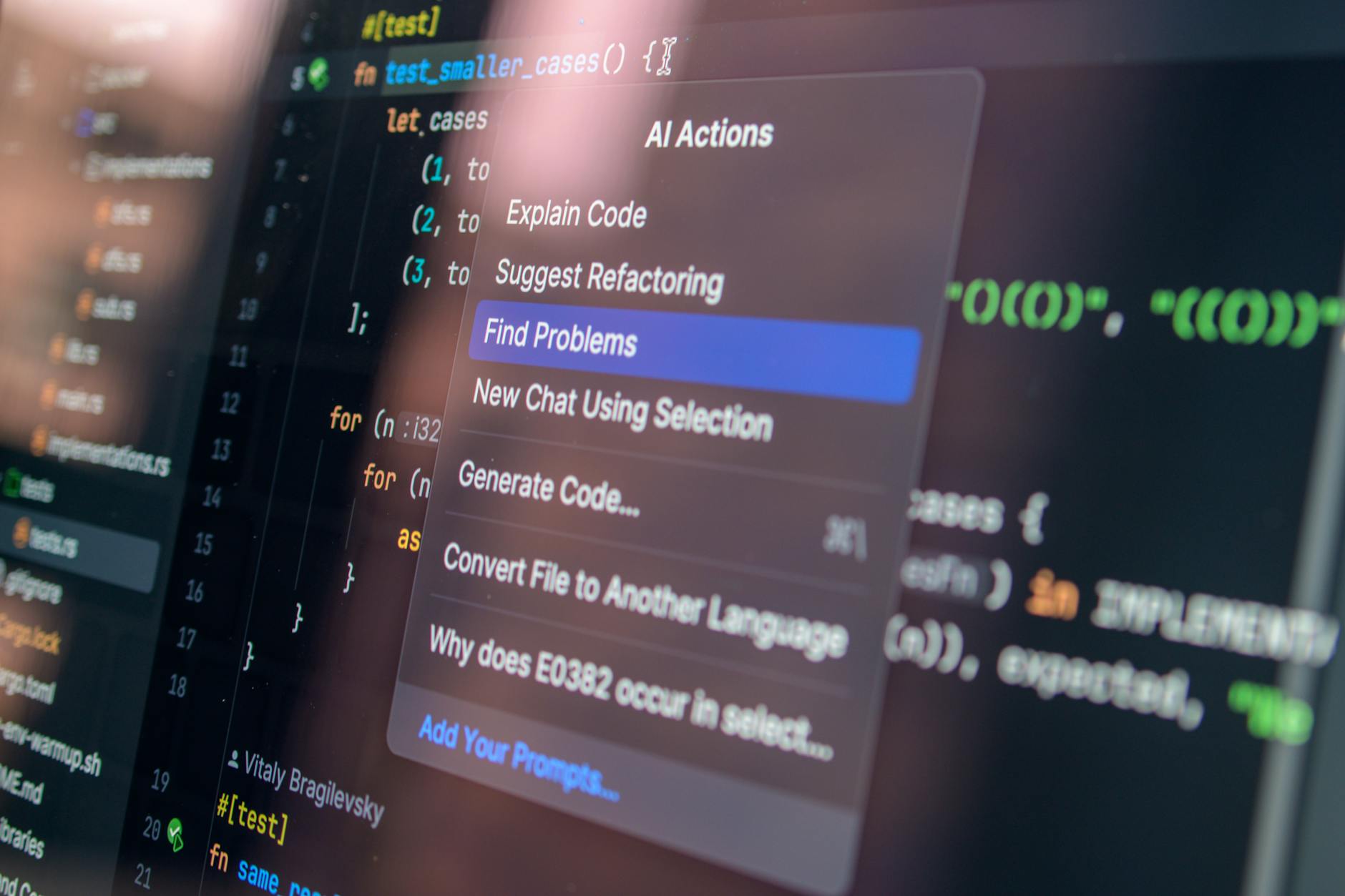
针对 2026 年 4 月最新的 Chrome 稳定版环境,本指南详细拆解了从官方渠道获取安装包到完成首次个性化配置的全过程。无论您是更换新电脑还是系统重装,本文将帮助您解决安装卡顿、跨设备同步失败等常见痛点,并提供 202604 版本特有的内核优化参数说明,确保您的浏览体验从第一秒起就达到最佳性能状态。通过本篇权威指南,您将掌握离线安装技巧与核心安全设置,避开第三方捆绑软件的陷阱。
在 2026 年的数字化办公环境中,Chrome 不仅仅是一个网页浏览器,更是承载云端协作与隐私安全的生产力核心。本文将为您提供一份精准的 Chrome 首次配置指南,确保您在 202604 周期内获得最稳定的版本支持。
在 2026 年 4 月,Chrome 官方稳定版已迭代至 v148.0.x 系列。用户应优先访问官方下载页面获取 Web 安装程序。针对网络环境受限的场景,建议搜索“Chrome Standalone Installer”获取约 110MB 的完整离线包。请务必校验下载文件的数字签名,确保其颁发者为 Google LLC。若在下载过程中遇到“无法连接到互联网”的报错,通常是由于安装程序无法绕过系统代理设置,此时切换至离线安装包(Offline Installer)是解决该问题的最直接方案,能有效规避因网络波动导致的静默安装失败。

双击安装包后,Chrome 会自动解压并完成系统级注册。若安装进度条长时间卡在“正在下载”或弹出“0x80040154”错误代码,这通常意味着系统中残留了旧版本的注册表项或 Google Update 服务被禁用。解决方法是:进入任务管理器结束所有 Google 相关的进程,并清理 %LOCALAPPDATA%\Google\Chrome 目录。在 202604 版本中,Chrome 增强了对 Windows 11/12 系统的兼容性,安装过程通常不超过 30 秒。安装完成后,建议立即右键固定到任务栏,以便后续快速调用。
首次启动 Chrome 时,系统会提示“设为默认浏览器”及“导入书签”。如果您之前使用 Edge 或 Safari,可以直接通过内置的迁移向导一键同步历史记录、密码和自动填充数据。关键步骤在于登录 Google 账号以开启同步功能。在 202604 版本的隐私沙盒(Privacy Sandbox)框架下,首次配置时会询问您的广告偏好,建议根据需求选择“限制第三方追踪”。此外,针对多设备用户,务必在“设置-同步与 Google 服务”中勾选“打开的标签页”,实现手机与电脑端的无缝切换。
完成基础安装后,进入 chrome://settings/performance 开启“内存节省模式”。这是 202604 版本重点优化的功能,它能自动释放后台闲置标签页的资源。对于开发者或追求极致速度的用户,可以在快捷方式目标栏添加“--enable-features=ParallelDownloading”参数,强制开启多线程下载。同时,检查“系统”设置下的“硬件加速”开关是否开启,这对于处理 8K 视频流或复杂的 WebGL 应用至关重要。最后,建议在扩展程序商店安装官方的“密码检查”插件,完成最后一道安全防线。
这种情况多见于杀毒软件拦截或系统补丁冲突。请尝试右键点击安装包选择“以管理员身份运行”,或暂时关闭第三方防火墙。若问题依旧,请检查系统 Temp 文件夹权限,确保当前用户具有写入权限。
点击右上角三个点 -> 帮助 -> 关于 Google Chrome。浏览器会自动检测版本号(如 148.0.6xxx.xx)并触发更新。若自动更新失效,请前往官方站点重新覆盖安装,这不会丢失您的书签和插件数据。
完全可以。在登录界面选择“暂不登录”即可进入纯本地模式。不过,为了保证浏览器扩展程序的自动备份以及跨设备浏览体验,我们强烈建议您在完成安装后配置一个受信任的同步账号。
立即下载 202604 最新版 Chrome,开启极速浏览之旅。点击此处获取官方离线安装包。
相关阅读:Chrome 首次配置 下载与安装指南 202604,Chrome 首次配置 下载与安装指南 202604使用技巧,Chrome更新日志:从安装到版本迭代的避坑指南与新功能解析