 立即获取
立即获取
立即获取
立即获取
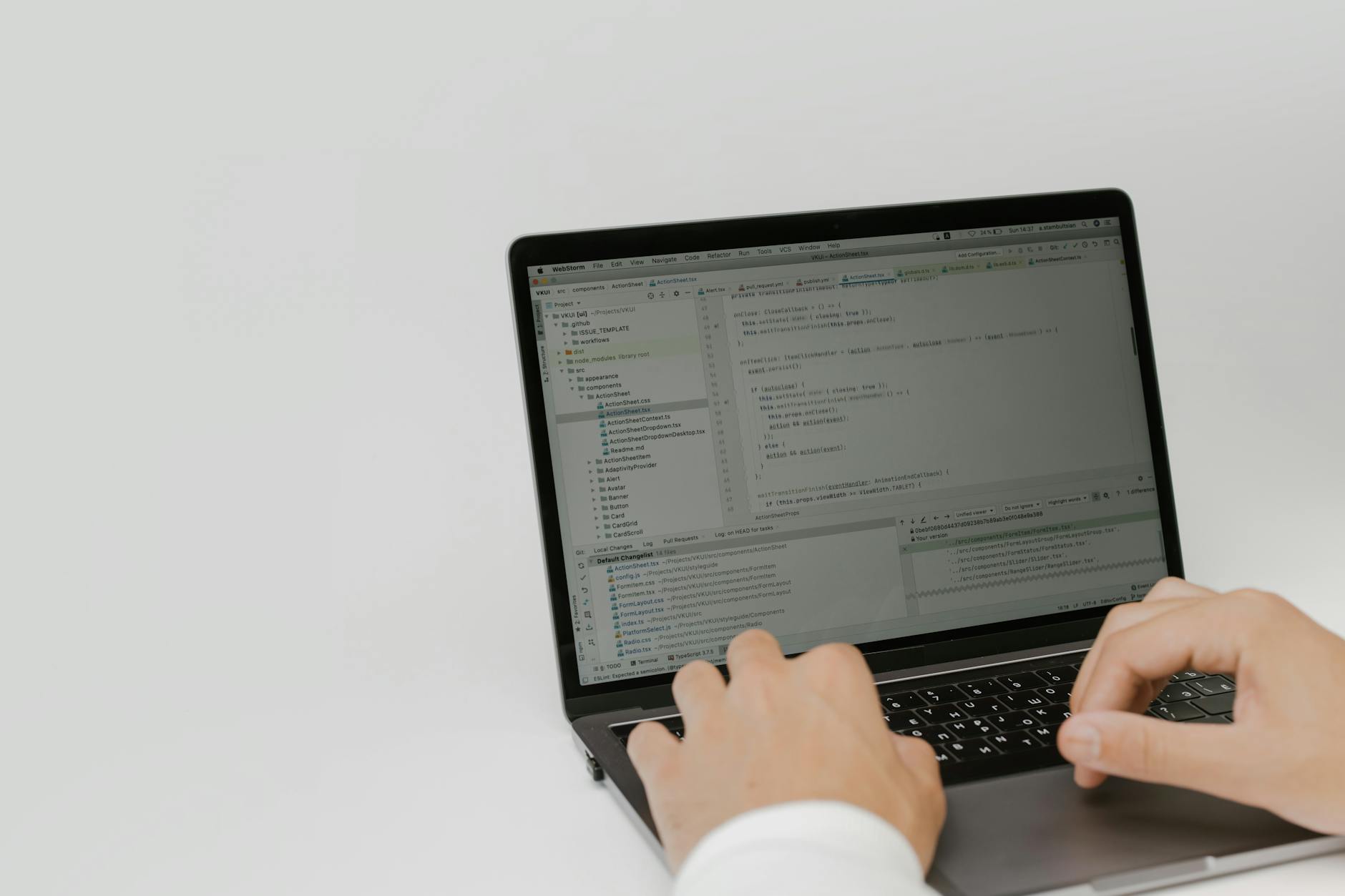
本篇Chrome教程专为新手设计,深度解析从官方渠道安全下载、避开安装陷阱到实现多端数据无缝同步的全过程。文章不仅涵盖了版本更新与性能优化的核心步骤,还针对“内存占用高”及“书签迁移”等真实使用场景提供了保姆级解决方案。通过掌握内置的任务管理器与内存节省模式,您将彻底告别浏览器卡顿,建立起高效、安全的个人办公上网环境。
作为全球市场占有率第一的浏览器,Chrome 以其极简设计和强大的扩展性著称。但对于初学者而言,如何避开非官方渠道的捆绑软件、如何快速迁移旧浏览器数据,依然是上手初期的痛点。本教程将带你跳过冗长的说明书,直击最实用的操作核心。
很多新手在搜索“Chrome下载”时常误入第三方下载站的捆绑陷阱。建议始终访问 Google 官方页面获取安装程序。目前 Chrome 稳定版(Stable Channel)版本号已跨入 120.0 及更高版本,支持最新的 WebGPU 加速。若在受限网络环境下无法在线安装,可搜索“Chrome Standalone Installer”获取官方离线包。安装过程中,如果遇到“Error 0x80040154”报错,通常是因为旧版本残留或系统服务未启动。此时需进入 `C:\Program Files (x86)\Google\Update` 运行卸载程序,或手动清理注册表项后重新运行安装包,确保安装环境纯净。
从 Edge 或 360 浏览器切换过来时,手动重新收藏网页非常低效。在 Chrome 地址栏输入 `chrome://settings/importData` 即可唤起导入向导。你可以勾选“浏览历史”、“书签”以及“已保存的密码”。针对新手常遇到的“书签栏消失”问题,请按下快捷键 `Ctrl+Shift+B` 快速切换显示。此外,建议在“设置”->“启动时”选项中勾选“从上次停下的地方继续”。这样即使因系统重启关闭了浏览器,之前打开的数十个工作标签页也会在下次启动时瞬间还原,保持工作流的连续性。
标签页开启过多导致电脑变慢是 Chrome 用户的常见困扰。在最新版本中,你可以通过“设置”->“性能”开启“内存节省模式”。该功能会自动释放不活动标签页占用的系统资源,当你重新点击这些标签时,页面会秒速重新加载。实测在 8GB 内存的旧设备上,此模式可有效降低 30% 以上的内存占用。如果你发现某个特定网页导致风扇狂转,按下 `Shift + Esc` 键调出 Chrome 自带的任务管理器,它能精准显示每个标签页和插件的 CPU 占用率,让你像手术刀般精准关闭“流氓”进程,而无需重启整个浏览器。
Chrome 的核心价值在于 Google 账号的云同步。登录账号后,你在电脑上搜索的路线、保存的登录信息会即时同步到手机端。对于新手,建议在“同步和 Google 服务”中开启“加密同步数据”,确保隐私安全。若遇到“同步已暂停”的提示,通常是因为登录状态过期,点击右上角头像重新验证即可。此外,善用“发送到您的设备”功能:在电脑上看到一半的长文,只需右键点击标签页选择发送至你的 iPhone 或安卓手机,即可实现碎片化阅读的无缝衔接,彻底打通跨平台办公的最后一步。
这通常是由于后台已有残留的 Google Update 进程冲突。请按下 Ctrl+Alt+Del 打开任务管理器,结束所有名为 'GoogleUpdate.exe' 的进程,然后右键点击安装包选择“以管理员身份运行”即可正常安装。
优先检查网络代理设置。在 Chrome 设置中搜索“代理”,确保“自动检测设置”已开启。若问题依旧,尝试按下 Ctrl+Shift+N 进入隐身模式访问,若隐身模式正常,说明是某个扩展插件冲突,建议在 chrome://extensions/ 中逐一禁用排查。
官方不建议关闭更新以防安全漏洞。但若因特殊需求需手动控制,可在 Windows 运行窗口输入 'services.msc',找到 'Google 更新服务 (gupdate)' 和 'Google 更新服务 (gupdatem)',将它们的启动类型更改为“禁用”即可。
立即前往 Chrome 官网下载最新稳定版,开启极速上网新体验。